
Widżet Obraz dnia
Każdego ranka w widżecie zawisa nowy obraz, ukryty we mgle. Każda minuta skupienia odsłania go trochę bardziej, od środka ku brzegom. Osiągnij dzienny cel, a obraz odsłoni się w całości, z tytułem i artystą.
Cel ustawisz w Ustawienia → Twój codzienny rytuał → Skupienie każdego dnia: od 15 do 120 minut, domyślnie 25.
Dodawanie widżetu
- Dotknij i przytrzymaj puste miejsce na ekranie początkowym, aż aplikacje zaczną się poruszać.
- Stuknij Edycja (lub +) u góry, a potem Dodaj widżet.
- Wyszukaj Easel, wybierz Obraz dnia lub Skupienie i seria, wybierz rozmiar i stuknij Dodaj widżet.
Oba widżety mają też rozmiary na ekran blokady (zacznij dostosowywać ekran blokady i stuknij obszar widżetów), a mały rozmiar działa w trybie StandBy.
Aktywność na żywo i Dynamic Island
Gdy sesja się zaczyna, Easel pokazuje odliczanie na ekranie blokady oraz, na iPhone’ach, które go mają, w Dynamic Island, razem z twoim zamiarem i delikatnie rozmytą zapowiedzią obrazu. Gdy sesja się kończy, pokazuje odsłonięty obraz.
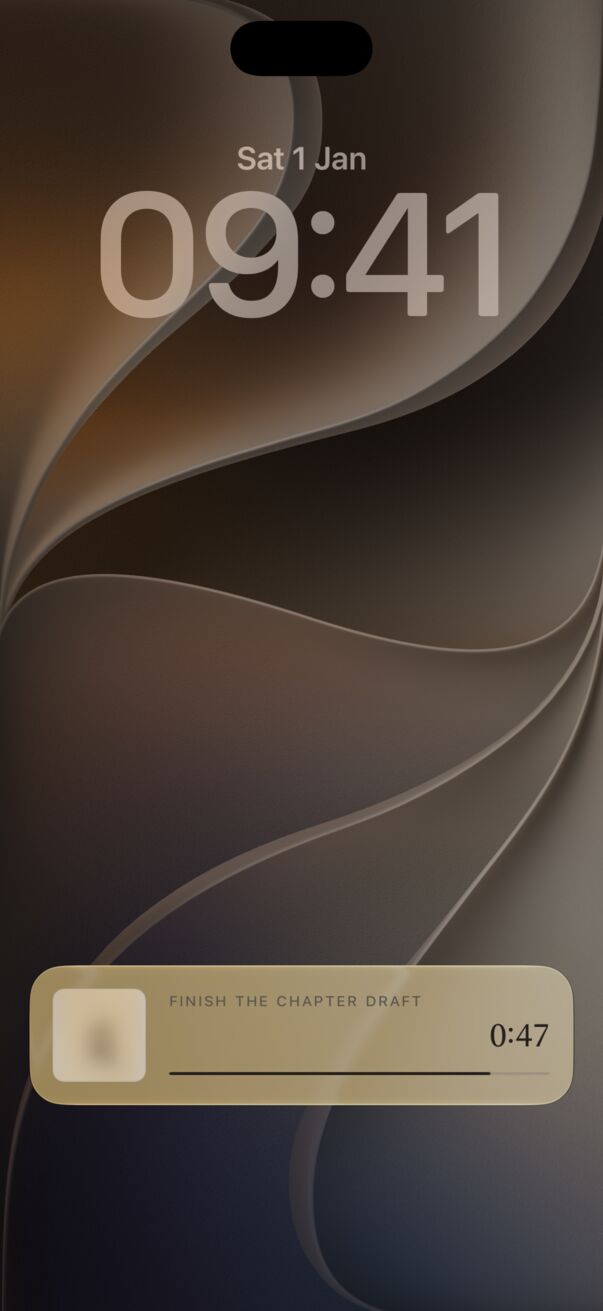
Nie widzisz go? W aplikacji Ustawienia na iPhonie otwórz Aplikacje → Easel i upewnij się, że opcja Aktywności na żywo jest włączona.
Siri i Skróty
Powiedz „Zacznij sesję skupienia w Easel”, „Zacznij się skupiać z Easel” lub „Odsłoń obraz w Easel”. W aplikacji Skróty czynność Zacznij skupienie może ustawić czas od 5 do 120 minut, co przydaje się w automatyzacjach.
Centrum sterowania (iOS 18 i nowsze)
Otwórz Centrum sterowania, stuknij +, a potem Dodaj narzędzie, i wyszukaj Easel. Jedno stuknięcie otwiera Easel i zaczyna sesję z bieżącymi ustawieniami.