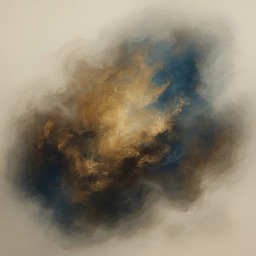
「今日の名画」ウィジェット
毎朝、霧に隠れた新しい絵がウィジェットに掛けられます。集中するたびに、中央から外側へと少しずつ晴れていきます。1日の目標に届くと、作品名と画家とともに完全に姿を現します。
目標は「設定」→「毎日のならわし」→「毎日の集中」で設定します。15〜120分で、初期設定は25分です。
ウィジェットを追加する
- ホーム画面の何もないところを、アプリが揺れ始めるまで長押しします。
- 上部の編集(または+)をタップし、ウィジェットを追加をタップします。
- Easelを検索し、今日の名画または集中と連続記録を選んでサイズを選び、ウィジェットを追加をタップします。
どちらのウィジェットにもロック画面用のサイズがあり(ロック画面をカスタマイズして、ウィジェットの領域をタップします)、小サイズはスタンバイでも使えます。
ライブアクティビティとダイナミックアイランド
セッションが始まると、Easelはロック画面と、対応するiPhoneではダイナミックアイランドにカウントダウンを表示します。目的と、やわらかくぼかした絵の気配も一緒に表示されます。セッションが終わると、公開された絵が表示されます。
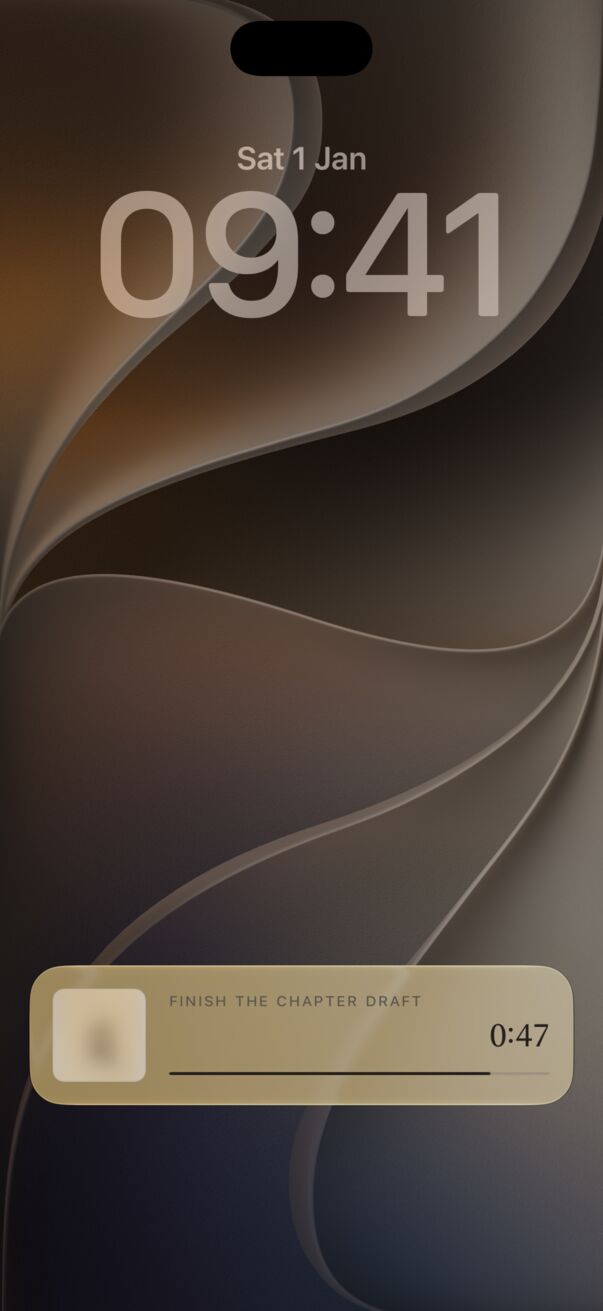
表示されないときは、iPhoneの設定Appで「アプリ」→「Easel」を開き、ライブアクティビティがオンになっているか確認してください。
Siriとショートカット
「Easelで集中セッションを始めて」、「Easelで集中を始めて」、または「Easelで名画を公開して」と話しかけてください。ショートカットAppでは、集中を始めるアクションで5〜120分の長さを設定でき、オートメーションにも便利です。
コントロールセンター(iOS 18以降)
コントロールセンターを開いて+をタップし、コントロールを追加をタップしてEaselを検索します。タップひとつでEaselが開き、現在の設定でセッションが始まります。