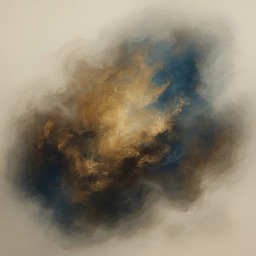
오늘의 명화 위젯
매일 아침 위젯에 새 그림이 안개에 가려진 채 걸려요. 집중하는 1분마다 가운데부터 바깥으로 안개가 조금씩 걷혀요. 하루 목표를 채우면 제목, 작가와 함께 완전히 드러나요.
목표는 설정 → 나의 하루 의식 → 매일 집중에서 정하세요. 15분부터 120분까지, 기본값은 25분이에요.
위젯 추가하기
- 홈 화면의 빈 곳을 앱이 흔들릴 때까지 길게 누르세요.
- 맨 위의 편집(또는 +)을 탭한 다음 위젯 추가를 탭하세요.
- Easel을 검색하고 오늘의 명화 또는 집중과 연속 기록을 고른 다음, 크기를 선택하고 위젯 추가를 탭하세요.
두 위젯 모두 잠금 화면용 크기도 있으며(잠금 화면을 사용자화하고 위젯 영역을 탭하세요), 작은 크기는 스탠바이에서도 사용할 수 있어요.
실시간 현황과 Dynamic Island
세션이 시작되면 Easel은 잠금 화면과, Dynamic Island가 있는 iPhone에서는 Dynamic Island에 카운트다운을 표시해요. 목표와 부드럽게 흐려진 그림의 실루엣도 함께 보여요. 세션이 끝나면 공개된 그림을 보여 줘요.
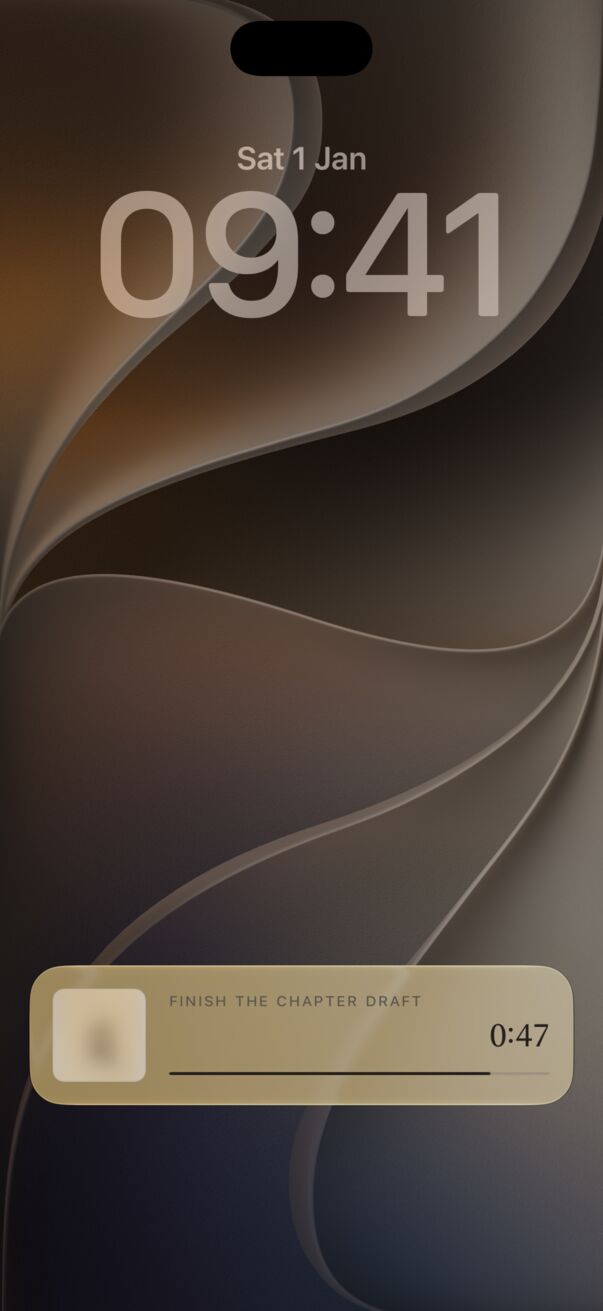
보이지 않나요? iPhone 설정 앱에서 앱 → Easel로 이동해 실시간 현황이 켜져 있는지 확인하세요.
Siri와 단축어
“Easel에서 집중 세션 시작”, “Easel로 집중 시작” 또는 “Easel에서 명화 공개”라고 말해 보세요. 단축어 앱의 집중 시작 동작으로 5분부터 120분까지 시간을 정할 수 있어 자동화에 유용해요.
제어 센터(iOS 18 이상)
제어 센터를 열고 +를 탭한 다음 제어 항목 추가를 탭하고 Easel을 검색하세요. 한 번만 탭하면 Easel이 열리고 현재 선택한 설정으로 바로 시작돼요.